
Comment rétrograder iOS gratuitement et débloquer un iPhone en mode Recovery
Un iPhone bloqué sur l’écran du mode Recovery peut vite devenir stressant. C’est exactement le problème que j’ai rencontré avec mon iPhone 11 après avoir voulu revenir d’une version bêta d’iOS vers une version plus stable. Mon téléphone détectait mal le chargeur, parfois après 20 à 30 secondes, et il arrivait même qu’il refuse de charger avant d’être complètement éteint.
J’ai d’abord tenté une réparation avec un logiciel tiers, mais la mauvaise version d’iOS a été installée. Résultat, l’iPhone s’est retrouvé bloqué en récupération. J’ai finalement réussi à le restaurer gratuitement avec les outils Apple et un fichier IPSW téléchargé manuellement.
Je partage ici la méthode complète, mais je préfère être très clair dès le départ : une restauration ou une rétrogradation peut effacer toutes les données de l’iPhone. Je recommande de suivre chaque étape tranquillement, de ne pas débrancher le téléphone pendant l’opération et de s’assurer d’avoir accès à son compte Apple avant de commencer.
Step 1: Vérifier que l’iPhone est bien bloqué en mode Recovery
Le mode Recovery affiche généralement un ordinateur et un câble à connecter sur l’écran de l’iPhone. Cela signifie que le téléphone attend une intervention depuis un Mac ou un PC.
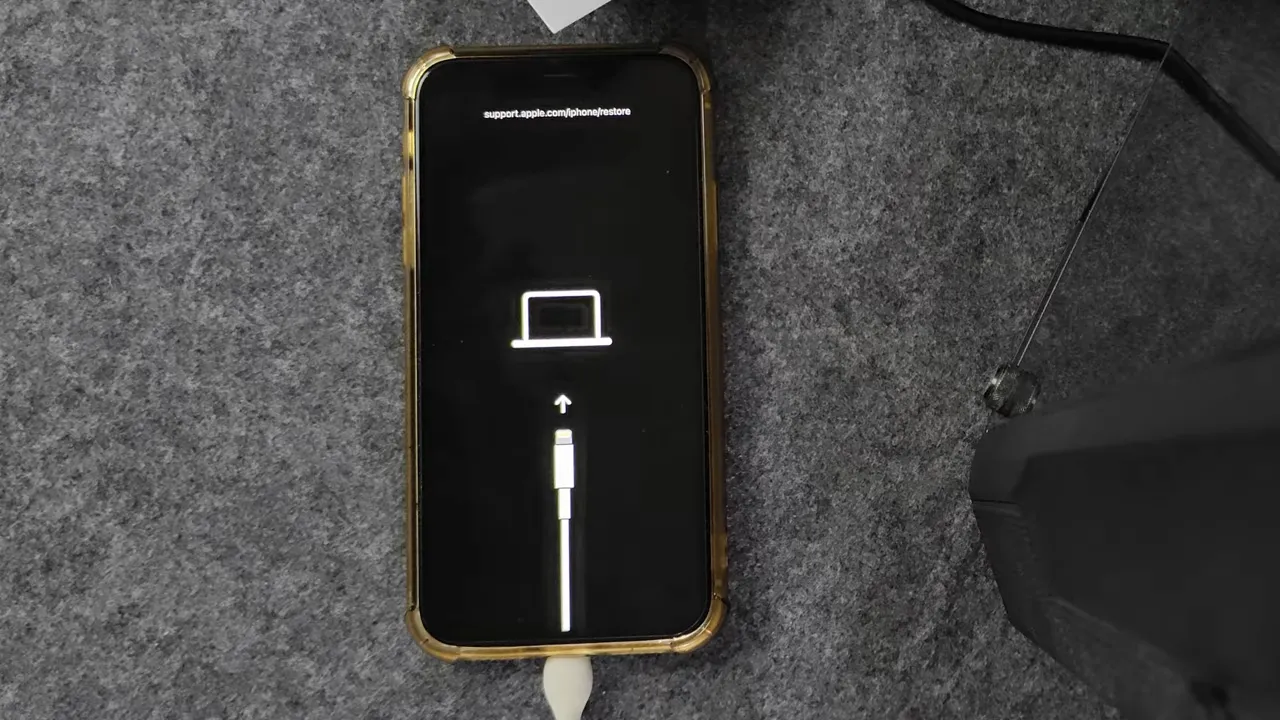
Ce mode peut apparaître après une mise à jour qui a échoué, une restauration interrompue, une erreur de firmware ou l’installation d’une version iOS non adaptée. Dans mon cas, le problème est arrivé pendant une tentative de retour vers une version précédente d’iOS.
Avant de passer à la restauration, commencez par vérifier un point tout simple : le câble. J’ai perdu du temps parce que mon câble provoquait une déconnexion à la fin de la procédure. Après avoir changé de câble, mon iPhone a enfin pu terminer correctement le processus.
- Utilisez de préférence un câble Apple ou un câble de bonne qualité.
- Branchez-le directement sur le PC ou le Mac, sans adaptateur douteux si possible.
- Évitez de toucher au câble ou de déplacer l’iPhone pendant la restauration.
Step 2: Sauvegarder les données avant toute restauration
Je le répète parce que c’est le point le plus important : une restauration d’iPhone peut supprimer vos photos, vos applications, vos messages et vos réglages. Si votre iPhone est encore accessible, créez une sauvegarde avant de continuer.
Vous pouvez envoyer vos données vers un autre iPhone, les copier sur votre ordinateur ou créer une sauvegarde complète. Sous Windows, deux solutions Apple sont disponibles :
- iTunes, si votre iPhone est reconnu.
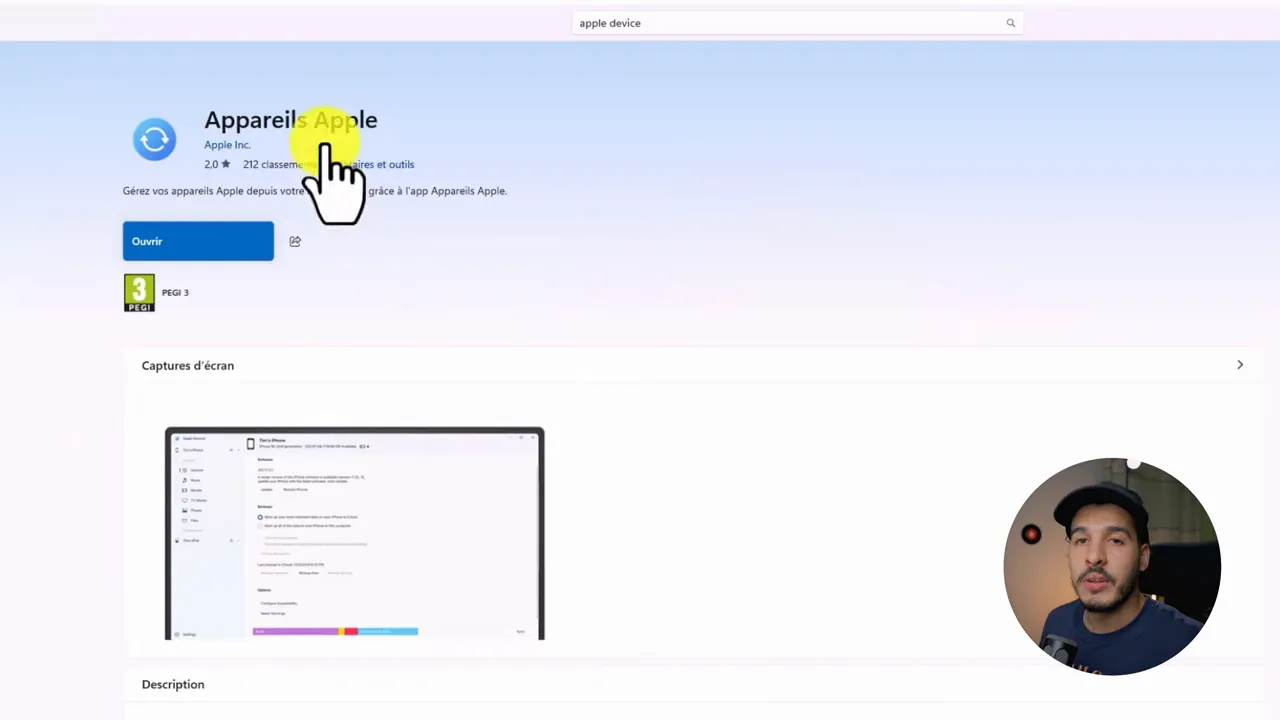
- Appareils Apple, l’application Apple disponible depuis le Microsoft Store.
J’ai utilisé l’application Appareils Apple, car iTunes ne détectait plus mon iPhone après mon problème. Branchez l’iPhone avec le câble USB, ouvrez l’application, puis accédez à la section des sauvegardes.
Cliquez sur Sauvegarder maintenant. Lorsque l’opération est terminée, vous pourrez utiliser Restaurer la sauvegarde pour remettre vos données sur l’iPhone après la réinstallation d’iOS.
Pour obtenir l’application sur Windows, passez par la page officielle Appareils Apple dans le Microsoft Store.
Step 3: Préparer l’accès au compte Apple et au code de sécurité
Après une restauration, l’iPhone demande souvent de se reconnecter au dernier compte iCloud, désormais appelé compte Apple, utilisé sur l’appareil. C’est une protection normale contre le vol et l’effacement non autorisé.
Dans mon cas, je connaissais bien l’adresse et le mot de passe du compte. Mais Apple m’a aussi demandé un code de validation envoyé sur un autre appareil connecté au même compte. Heureusement, j’avais encore mon ancien iPhone sous la main.
Avant de restaurer, je conseille donc de vérifier ces éléments :
- Vous connaissez l’adresse e-mail et le mot de passe du compte Apple connecté à l’iPhone.
- Vous avez accès à un second iPhone, iPad ou Mac connecté au même compte.
- Ou bien votre numéro de téléphone de confiance est toujours actif pour recevoir les codes.
Je préfère garder mon compte connecté sur au moins deux appareils. C’est une précaution simple qui évite de se retrouver bloqué au pire moment.
Step 4: Installer Appareils Apple et connecter l’iPhone au PC
Sur un PC Windows, installez Appareils Apple depuis le Microsoft Store, puis reliez l’iPhone à l’ordinateur avec un câble fiable. L’application doit détecter le téléphone, qu’il soit encore démarré ou déjà en mode Recovery.
Sur Mac, l’équivalent est déjà intégré au système et la gestion de l’iPhone passe généralement par le Finder.
Une fois l’iPhone reconnu, ne lancez pas immédiatement la restauration automatique. Si votre objectif est de choisir précisément le fichier iOS à installer, il faut d’abord récupérer le firmware IPSW correspondant à votre modèle.
Step 5: Télécharger le bon fichier IPSW pour votre modèle d’iPhone
Pour choisir le firmware, j’utilise IPSW.me. Ce site permet d’identifier les fichiers IPSW disponibles selon le modèle exact d’iPhone, d’iPad ou de Mac.
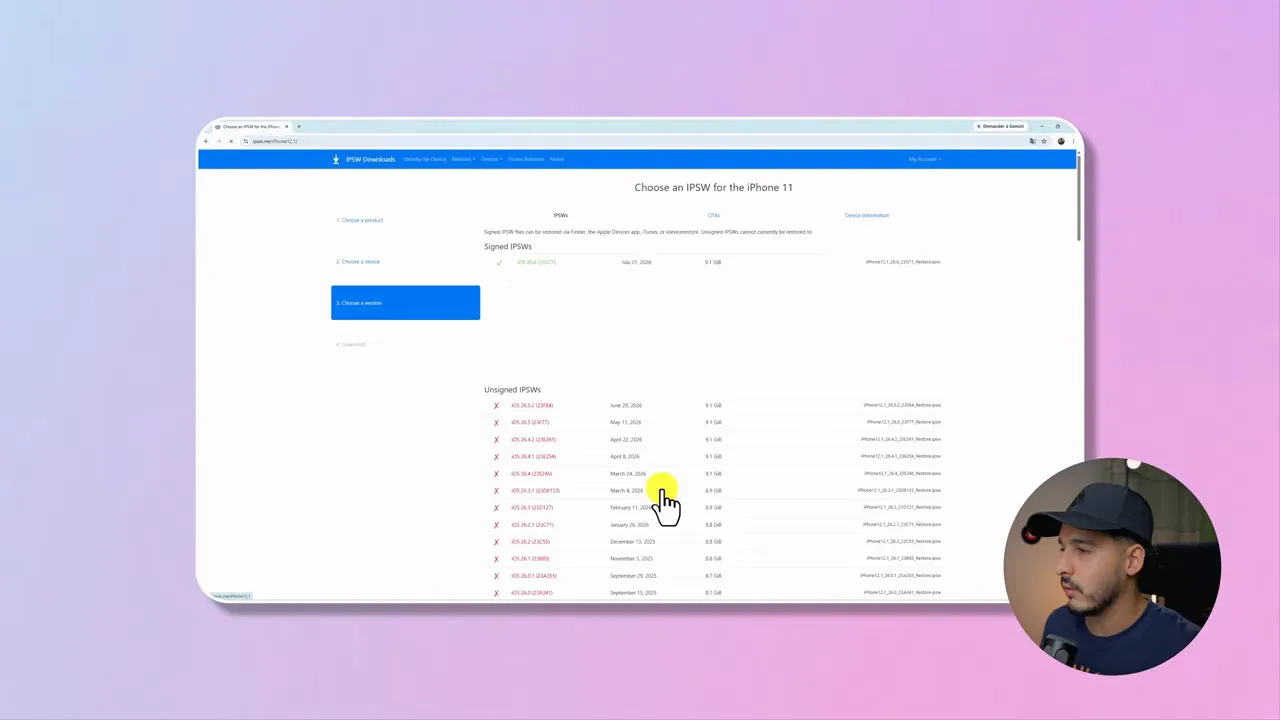
La procédure est simple :
- Ouvrez IPSW.me.
- Choisissez iPhone.
- Sélectionnez le modèle exact de votre appareil, par exemple iPhone 11 dans mon cas.
- Repérez la version iOS adaptée à votre besoin.
- Téléchargez le fichier IPSW proposé.
Le téléchargement peut être très long. Les fichiers iOS pèsent plusieurs gigaoctets, autour de 9 Go dans mon cas. Gardez assez d’espace libre sur votre ordinateur et évitez une connexion Internet instable.
Attention : ne choisissez pas une version au hasard. Une version non adaptée à votre modèle ou non acceptée par Apple peut empêcher la restauration. Mon souci venait justement d’un mauvais choix de version lors d’une première tentative de réparation.
Step 6: Désactiver Localiser mon iPhone
Avant d’autoriser une restauration manuelle, Appareils Apple peut demander de désactiver Localiser mon iPhone. Cette option doit être coupée si l’iPhone est encore accessible dans Réglages.
Voici le chemin à suivre sur l’iPhone :
- Ouvrez Réglages.
- Appuyez sur votre nom, tout en haut.
- Ouvrez Localiser.
- Appuyez sur Localiser mon iPhone.
- Désactivez l’option et saisissez le mot de passe de votre compte Apple.
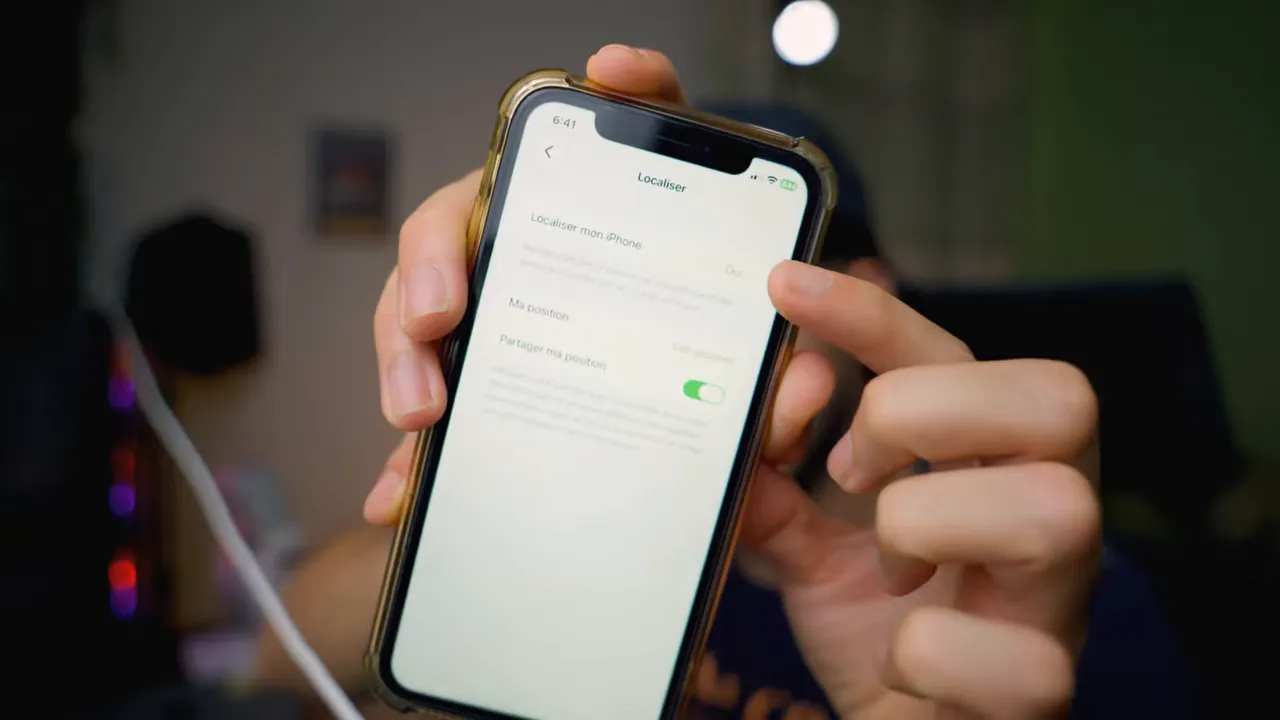
Cette étape est importante. Sans elle, le bouton de restauration peut rester bloqué ou l’application peut refuser de poursuivre.
Step 7: Importer le fichier IPSW avec Shift et Restaurer l’iPhone
Maintenant que le firmware IPSW est téléchargé et que l’iPhone est détecté, ouvrez Appareils Apple et affichez la page de votre iPhone.
Au lieu de cliquer simplement sur Restaurer l’iPhone, maintenez la touche Shift enfoncée sous Windows tout en cliquant sur ce bouton. Cette manipulation ouvre une fenêtre de sélection de fichiers et permet de choisir le fichier IPSW téléchargé manuellement.
Sans cette touche, l’application peut proposer automatiquement une autre version d’iOS, souvent la plus récente, ce qui ne correspond pas forcément à la version que vous souhaitez installer.
- Maintenez la touche Shift.
- Cliquez sur Restaurer l’iPhone.
- Dans la fenêtre qui s’ouvre, sélectionnez le fichier IPSW téléchargé.
- Validez le choix du fichier.
- Confirmez la restauration lorsqu’Appareils Apple affiche l’avertissement.
L’application indique clairement que l’ordinateur va effacer les données de l’iPhone et le restaurer avec la version iOS sélectionnée. C’est à ce moment qu’il faut confirmer uniquement si vous avez bien effectué votre sauvegarde et vérifié le fichier IPSW.
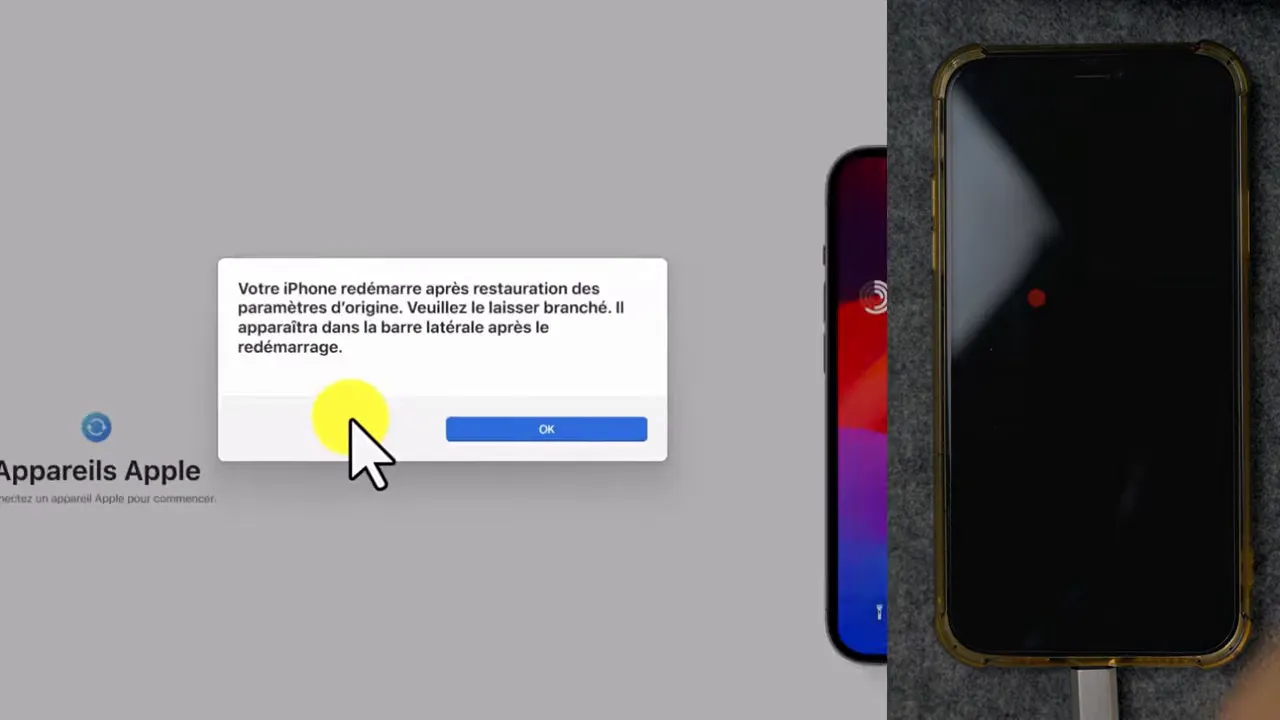
Step 8: Laisser la restauration se terminer sans débrancher l’iPhone
Après la confirmation, l’ordinateur prépare le firmware, efface l’iPhone et installe iOS. Selon la vitesse de connexion, le fichier déjà téléchargé et les performances du PC, l’opération peut prendre entre 10 et 20 minutes, parfois plus.
L’iPhone s’éteint, affiche le logo Apple, puis redémarre automatiquement. C’est normal. Le plus important est de le laisser branché jusqu’à ce qu’il soit complètement rallumé.
- Ne débranchez pas le câble pendant l’installation.
- Ne fermez pas Appareils Apple.
- Ne forcez pas le redémarrage de l’iPhone pendant la barre de progression.
- Patientez même si l’écran reste un moment sur le logo Apple.
Un câble défectueux peut interrompre le processus au tout dernier moment. C’est exactement ce qui m’est arrivé. Le changement de câble a fait toute la différence.
Step 9: Réactiver l’iPhone et restaurer sa sauvegarde
Lorsque l’iPhone redémarre, suivez l’assistant de configuration. Connectez-vous avec le dernier compte Apple utilisé sur l’appareil, puis récupérez le code de sécurité demandé sur votre autre appareil de confiance ou votre numéro de téléphone.
Après l’activation, vous pourrez soit configurer l’iPhone comme un nouvel appareil, soit restaurer la sauvegarde créée avant la manipulation. Dans Appareils Apple, utilisez alors l’option Restaurer la sauvegarde.
Si l’iPhone démarre correctement après la restauration, vérifiez tout de suite les éléments importants :
- Le réseau mobile et le Wi-Fi.
- La charge de la batterie.
- La connexion au compte Apple.
- Les photos, messages et applications restaurés.
- Le bon fonctionnement général de l’appareil.
Step 10: Retenir les précautions qui évitent les problèmes
Cette méthode peut aider à débloquer un iPhone en mode Recovery et à réinstaller une version iOS choisie manuellement, mais elle demande de la rigueur. Je recommande de retenir ces règles avant de toucher au bouton Restaurer :
- Sauvegardez vos données avant toute restauration.
- Utilisez un bon câble, car une déconnexion peut faire échouer l’opération.
- Choisissez précisément votre modèle sur IPSW.me.
- Vérifiez le firmware avant de le sélectionner.
- Désactivez Localiser mon iPhone si Appareils Apple le demande.
- Préparez votre compte Apple et l’accès à un appareil de confiance.
- Ne débranchez jamais l’iPhone avant la fin complète de la restauration.
J’ai réussi à récupérer mon iPhone après avoir corrigé le problème de câble et utilisé le bon fichier de restauration. Prenez votre temps, préparez tout avant de commencer et ne lancez pas une restauration si vous n’êtes pas sûr du fichier IPSW sélectionné.
Made with VideoToBlog using Comment rétrograder iOS gratuitement et débloquer un iPhone en mode Recovery
.jpg)


.png)